
В этой инструкции показано, как добавить подписку в Happ на ПК, Android и iPhone. Порядок везде похожий: сначала получите ключ подключения, затем вставьте его в приложение и выберите подходящий сервер.
Что нужно перед началом
Перед установкой проверьте три вещи: приложение Happ должно быть установлено на устройстве, у вас должен быть актуальный ключ подключения, а интернет-соединение должно работать стабильно. Если ключ ещё не получен, нажмите кнопку «Получить ключ» на странице скачивания.
- ПКПодходит для Windows, macOS и Linux. Удобно импортировать ссылку через буфер обмена.
- AndroidМожно добавить подписку через URL, буфер обмена или QR-код, если он доступен.
- iPhoneОбычно используется добавление через ссылку подписки или вставку из буфера обмена.
Как добавить подписку в Happ на Android
Откройте Happ на Android и нажмите кнопку добавления профиля. В меню выберите вариант «URL подписки» или «Вставить из буфера обмена», если ссылка уже скопирована.

После импорта в списке появятся доступные локации. Выберите сервер с хорошим откликом: обычно чем меньше значение в миллисекундах, тем быстрее будет соединение.

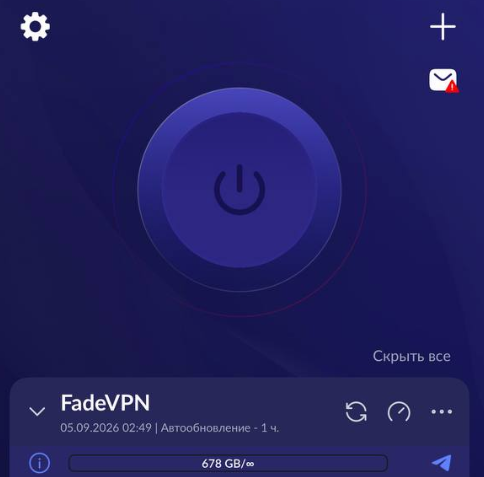
Чтобы начать работу, нажмите большую кнопку подключения в верхней части экрана. Если статус изменился на «Подключён», настройка завершена.
Как добавить подписку в Happ на iPhone
На iPhone порядок почти такой же: скопируйте ключ подключения, откройте Happ и нажмите кнопку добавления. В появившемся меню выберите вставку ссылки из буфера обмена или добавление URL подписки.
- Скопируйте ссылку подписки из личного кабинета или сообщения с ключом.
- Откройте Happ на iPhone.
- Нажмите «+» или пункт добавления профиля.
- Выберите «URL подписки» или «Вставить из буфера обмена».
- Сохраните профиль и выберите сервер из списка.
Если приложение не добавило ссылку автоматически, проверьте, что ссылка скопирована полностью, без пробелов в начале и конце. После сохранения профиля вернитесь на главный экран и нажмите кнопку подключения.
Как добавить подписку в Happ на ПК
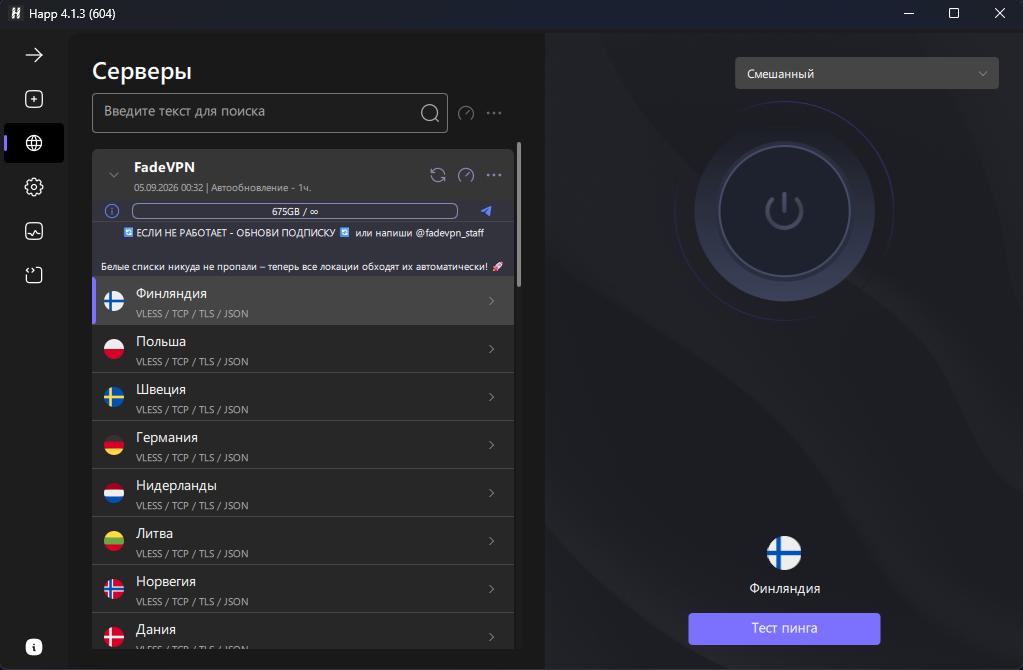
На компьютере откройте Happ, найдите раздел профилей или подписок и добавьте новую конфигурацию через ссылку. На ПК удобнее всего скопировать ключ подключения заранее, затем вставить его в поле импорта.
- Скачайте и установите Happ для вашей системы.
- Откройте приложение и перейдите к добавлению профиля.
- Вставьте ссылку подписки в поле импорта.
- Сохраните изменения и дождитесь загрузки списка серверов.
- Выберите сервер и нажмите кнопку подключения.
Что делать, если подписка не добавляется
Если Happ не принимает ссылку или список серверов не появляется, чаще всего причина в неполной ссылке, старой версии приложения или временной ошибке сети. Скопируйте ключ заново, обновите Happ до последней версии и повторите импорт.
- Проверьте, что ссылка начинается и заканчивается без лишних символов.
- Не вставляйте ссылку частями: ключ должен быть скопирован полностью.
- Если приложение показывает ошибку, закройте Happ и откройте его заново.
- На Android разрешите установку и работу приложения, если система просит подтверждение.
- На iPhone проверьте, что установлена актуальная версия Happ.
Где скачать Happ
Если приложение ещё не установлено, выберите нужную платформу и скачайте актуальную версию. После установки вернитесь к инструкции и добавьте ключ подключения.
Итог
Чтобы добавить подписку в Happ, достаточно установить приложение, получить ключ подключения, импортировать ссылку и выбрать сервер. На Android, iPhone и ПК шаги отличаются только названием кнопок, а общий принцип остаётся одинаковым.