
Если Happ не работает, не спешите переустанавливать приложение. Чаще всего проблема решается за несколько минут: нужно проверить интернет, актуальность подписки, выбранный сервер и версию клиента.
Основные причины, почему Happ не работает
Happ может не подключаться из-за устаревшей подписки, временно недоступного сервера, старой версии приложения, ошибки при импорте ключа или ограничений на устройстве. Ниже — понятный порядок проверки, который подходит для Android, iPhone и ПК.
- ПодпискаСсылка могла устареть, быть скопирована не полностью или ещё не добавлена в приложение.
- СерверВыбранная локация может быть временно перегружена или недоступна.
- ПриложениеСтарая версия Happ иногда некорректно обновляет список подключений.
1. Проверьте интернет на устройстве
Откройте любой сайт или приложение, которому нужен интернет. Если страницы загружаются медленно или не открываются, сначала переключитесь между Wi-Fi и мобильной сетью, затем попробуйте подключиться в Happ снова.
2. Обновите подписку в Happ
Если список серверов давно не обновлялся, откройте меню подписки и запустите обновление. На некоторых устройствах помогает удалить старый профиль и добавить ключ подключения заново.

3. Выберите другой сервер
Если Happ показывает список серверов, но подключение не устанавливается, выберите другую локацию. Лучше начать с сервера с минимальным откликом в миллисекундах: обычно он отвечает быстрее.

4. Проверьте кнопку подключения
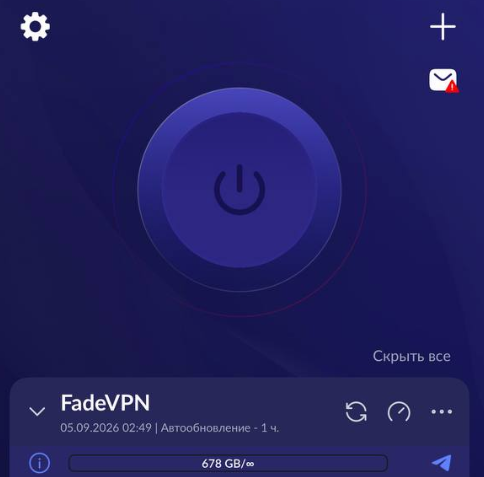
После выбора сервера нажмите основную кнопку подключения. Подождите несколько секунд: иногда статус меняется не мгновенно. Если кнопка возвращается в исходное состояние, переходите к следующему шагу.
Happ не работает на Android
На Android чаще всего мешают системные разрешения, энергосбережение или старая версия APK. Проверьте, что Happ установлен из актуального файла, приложение не ограничено в фоне, а подписка добавлена полностью.
- Обновите Happ до последней версии для Android.
- Откройте настройки Android и проверьте, что приложение не ограничено режимом энергосбережения.
- Добавьте ключ подключения заново, если список серверов пустой.
- Выберите другой сервер и повторите подключение.
Happ не работает на iPhone
На iPhone стоит проверить актуальность приложения, правильность импортированной ссылки и разрешение на добавление конфигурации. Если после импорта список серверов не появился, скопируйте ключ ещё раз и повторите добавление.
- Проверьте, что установлена актуальная версия Happ.
- Скопируйте ключ подключения полностью.
- Добавьте подписку через URL или вставку из буфера обмена.
- После появления списка выберите другой сервер и нажмите подключение.
Happ не работает на ПК
На компьютере проблема может быть связана с сетевыми настройками, старой версией клиента или некорректным импортом подписки. Закройте Happ, откройте его заново, обновите подписку и попробуйте подключиться к другой локации.
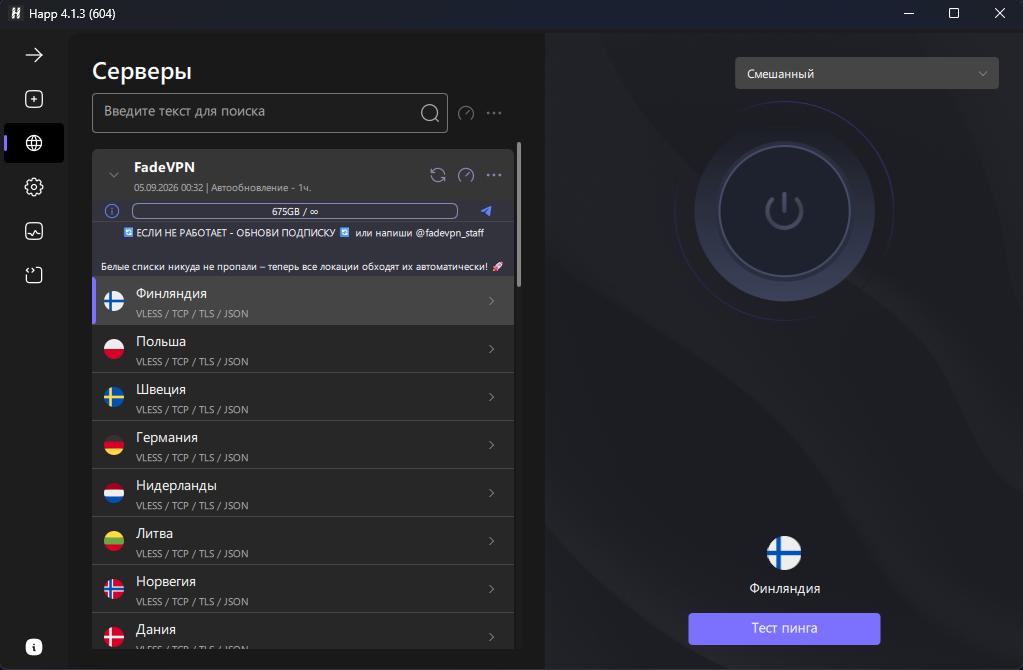
- Перезапустите Happ.
- Обновите клиент до последней версии.
- Импортируйте подписку повторно, если список серверов пустой.
- Выберите другую локацию и повторите подключение.
Что делать, если ничего не помогло
Если Happ всё равно не работает, подготовьте информацию для поддержки: устройство, версию приложения, выбранный сервер, текст ошибки и страницу, с которой был получен ключ. Так оператор быстрее поймёт, где именно возникла проблема.
- Укажите устройство: Android, iPhone или ПК.
- Напишите версию Happ, если она отображается в приложении.
- Сообщите, появляется ли список серверов после обновления подписки.
- Опишите, что происходит после нажатия кнопки подключения.
Где скачать актуальную версию Happ
Если проблема связана со старой версией клиента, скачайте свежую сборку для своей платформы и добавьте подписку заново.
Итог
В большинстве случаев Happ начинает работать после обновления подписки, выбора другого сервера или установки актуальной версии приложения. Если ошибка повторяется на нескольких устройствах, обратитесь в поддержку и передайте данные из чек-листа выше.